Monday, September 4, 2017

Cara Mengubah Domain ke Workgroup di Windows 7 Ultimate dengan Server Windows 2012 R2


Assalamualaikum..

Setelah Launching Postingan kemaren haha yaitu Cara Join Domain di Windows 7 , sebenarnya sama aja sama dengan Windows 8 dan 10, intinya kita buka this pc> properties gitu ajah , nah setelah kita udah bisa ngelab join domain nih sekarang ayuning juga ngasih cara balikinnya haha.

Untuk pengertiannya cukup masuk akal ya , silahkan ke post saya sebelumnya yaitu Cara Join Domain pada Windows 7 Ultimate dengan server Windows 2012 R2 ..

Sudah ada pandangan...
Lanjutt dengan kita menggunakan join domain di komputer klien kita dapat login menggunakan user yang ada di Server Pusat tanpa harus lari-lari lagi ke sonoo hehe,

simple banget , pertama kita harus sign off dari user biasa dan login menggunakan Administrator dengan diawali NetBIOS namenya yaitu semisal IT\Administrator dan jangan lupa masukin passwordnya okeehh

Jika sudah login menggunakan Administrator , tekan tombol windows, klik kanan computer kemudin pilih properties
Kemudian untuk mengubah domain menjadi workgroup , pilih Change setting
Lanjut pilih change
Nahhh ini nig tempatnya hehe pilih workgroup dan namai seperti gambar dibawah
Kemudian muncul pemberitahuan di bawah ini, artinya setelah kita menghilangkan domain dari komputer klien kita pastikan masih ingat dengan pasword administratornya, singkatnya seperti itu yang saya ketahui
Kemudian tak lama ada pemberitahuan kita masuk menggunakan workgroup
klik oke untuk menerima pemberitahuan yang mengharuskan untuk merestart komputer
pilih restart now untuk merestart komputer
Setelah itu buka lagi computer> properties dan hasilnya berubh kembali menjadi WORKGROUP

Sekian Tutor nglabnya yahh semoga makin semangat dengan pengetahuan anyar ya nih dapet salam hangat dari Ayuning, semoga makin berkah Hari demi hari Amiin Ya Rabb..
Wasalamualaikum

Sunday, September 3, 2017

Cara Join Domain pada Windows 7 Ultimate dengan Server Windows 2012 R2

Assalamualaikum ..
Selamat Hari Raya Idu Adha Teman teman, semoga amal ibadah para sesepuh kita diterima oleh Allah swt. Amiin
Di hari yang penuh suka cita kali ini, tak lupa para pembaca setia blog saya akan saya manjakan dengan topik topik terbaru yang akan saya share ke kalian kali ini yaituuuuu Cara Join Domain pada Windows 7 Ultimate dengan server Windows 2012 R2 tentunya, dan jangan lupa baca juga yaa Cara Mengubah domain windows menjadi workgroup

Pengertian Join Domain
Join Domain adalah istilah dimana klien yang terhubung ke server dapat menerima domain dan menjalankan berbagai macam fasilitas yang diizinkan server dengan memanfaatkan domain yang sudah disediakan oleh server itu sendiri.

okee pada kasus kali ini Server Windows mempunyai domain it.smk.id yang nantinya akan menjadi domain dari klien windows 7 ultimate

1. Pada klien windows 7 ultimate, klik menu start kemudian klik kanan computer lalu pilih properties
2.Kemudian pilih change setting
3.Pilih change, untuk mengubah domain
4.Selanjutnya ipilih opsi domain dan isi domain yang sudah saya sediakan yaitu it.smk.id, kemudian klik ok
5.Kemudian akan muncul window untuk mengisikan username dan password user yang sudah dibuat di windows server, lalu klik ok
Baca juga: Cara membuat user dan group di windows server 2012 R2
lalu akan muncul pemberitahuan selamat datang di domain it.smk.id
kemudian pepberitahuan saran untuk restart komputer, klik ok
kemudian klik restart now
lalu kita akan dihadapkan dengan tampilan awal ketika kita akan login menggunakan windows server
jika server mempunyai Banner maka akan muncul tampilan seperti di bawah ini

Baca juga: Cara Membuat Banner Logon Di Windows Server 2012 R2
Kemudian coba kitalogin menggunakan user yang sudah disediakan windows server
saat kita membuka Computer>properties, maka domain akan beralih ke nama_komputer.domain
Terima kasih telah membaca jangan lupa share dan praktik ya..

Monday, August 28, 2017

Cara Instal dan Konfigurasi DHCP Server Pada Windows Server 2012 R2

Assalamualaikum ..
Selamat sore teman teman kali ini saya akan membagikan sedikit ilmu saya tentang bagaimana cara menginstall dan konfigurasi DHCP Server di Windows Server 2012 r2, untuk anak TI atau smk jurusan TKJ pasti tau lah apa itu DHCP server kan, jadi saya akan mengasih link pengertiannya saja dari Wikipedia hehe ini dia

Protokol Konfigurasi Hos Dinamik

Untuk yang pertama kita tambal role nya dulu..
Buka Server Manager kemudian pilih Add roles and features
kemudian pada menu Before you begin klik next
pada menu installation guide pilih Role-Based or Feature-Based Installation kemudian klik next
pada menu Server Sellection pilih local server kemudian next
Kemudian pada server roles pilih dhcp server kemudian Add Features
jika sudah klik next
Pada Feature klik next
Pada tahap ini langsung next saya jika teman teman berniat membacanya silahkan kemudian klik next
Lalu klik install

Kemudian berikut tahap konfigurasi, buka Server Manager kembali, klik pada simbol notification, kemudian pilih Complete DHCP Configuration
Pada Menu Description klik next
lalu pilih use the following user's credentials lalu pilih commit
kemudian close
Saatnya kira konfigurasi IP , buka Server Manager kembali, pilih DHCP>klik kanan NameServer>pilih DHCP Manager
kemudian klik kanan IPV4 lalu pilih New Scope
next
Beri nama dan deskripsi
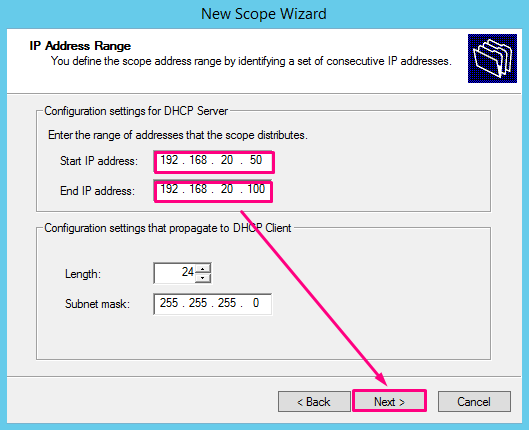
kemudian isi range ip address semisal 192.168.20.50-192.168.20.100 kemudian klik next
bagi teman teman yang ingin memberikan ip single atau hanya satu alamat ip kepada klien bisa menambahkannya disini, berikut gambarnya namun tidak saya isi, jika perlu bisa kalian isi.kemudian klik next
pada tahap ini jika teman teman mengatur waktu durasi server akan mendistribusikan ip kepada klien, semisal saya kasih 10 jam sekali, kemudian klik next
pilih yes, kemudian next
beri default gateway kemudian next
kemudian tambahkan nama domain server kita, jika kita mengisi di server name maka akan otomatis muncul ip address, jika sudah klik next
kemudian masukkan alamat ip local server kita yang berguna untuk convert nama Netbios komputer menjadi ip address, klik next

kemudian pilih yes, and next
lalu finish
Untuk pengujian pada sisi klien ubahlah menjadi otomatis
Berikut hasilnya, klien mendapatkan ip 192.168.20.50 , sesuai dengan range ip tadi
Alhamdulillah selesai.. jangan lupa share ke yang lainnya ya..

Referensi

Technet